






Если вы только начинаете знакомиться с 3Д-печатью и мечтаете создавать разноцветные модели, то быстро столкнетесь с проблемой. Чаще всего обычные недорогие принтеры печатают только одним цветом за раз.
Anycubic Kobra X предлагает простой и доступный способ печатать четырьмя разными цветами без головной боли.
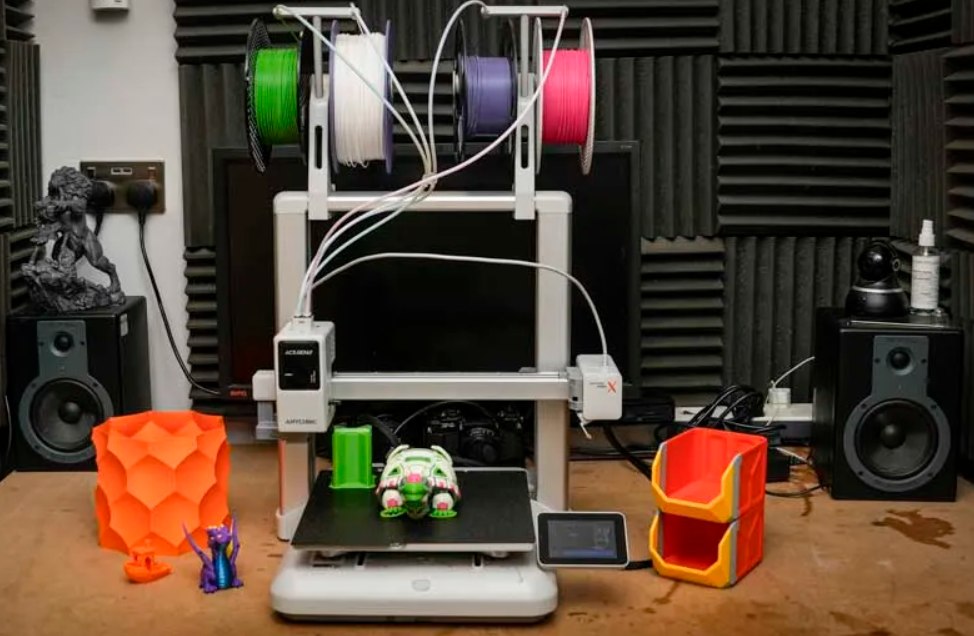
Что такое Kobra X и зачем он нужен
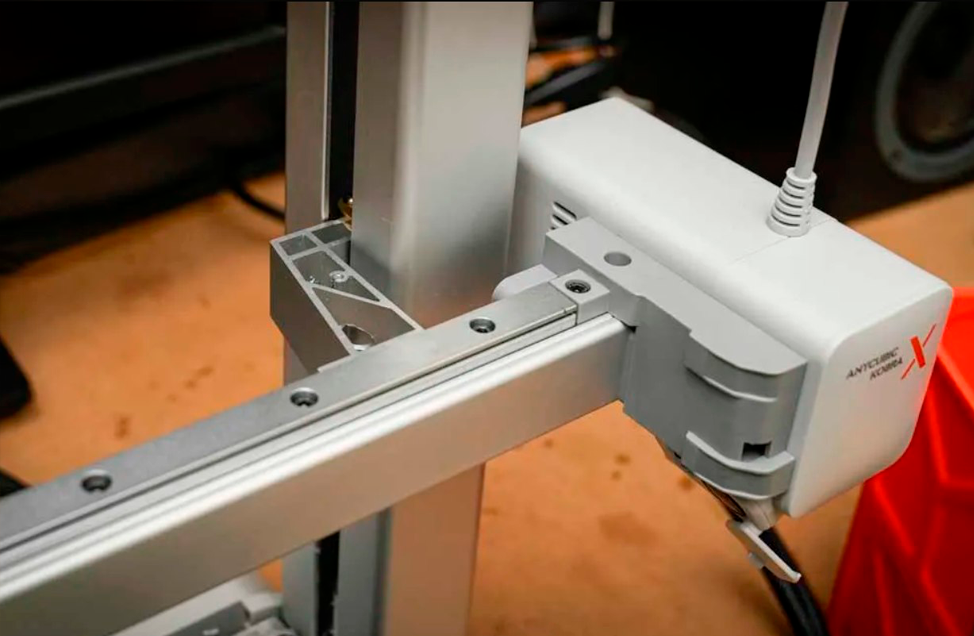
Kobra X - это принтер типа bedslinger. Это значит, что его печатная платформа движется вперед-назад, а печатающая головка перемещается влево-вправо и вверх-вниз. Такая конструкция проверена годами и хорошо подходит для начинающих.
Главная фишка Kobra X -это мультицветная система ACE Gen 2. В отличие от многих других принтеров, где система смены цвета вынесена в отдельный громоздкий блок, в Kobra X она спрятана прямо внутрь печатающей головки. Это простое, но гениальное решение, которое дает огромные преимущества.
Сколько цветов можно использовать
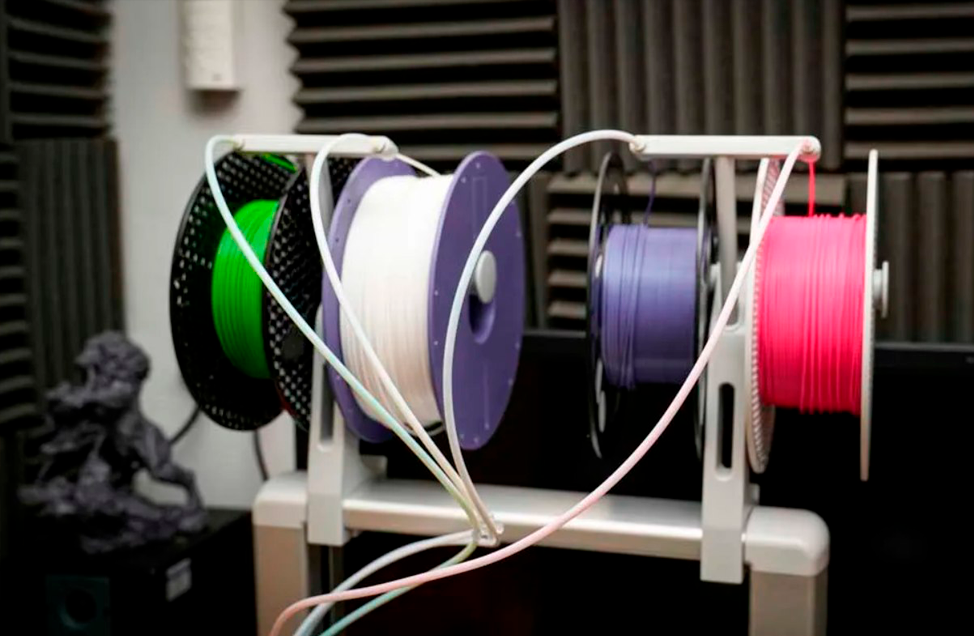
Прямо из коробки принтер умеет работать с четырьмя разными цветами или материалами одновременно. Вы загружаете четыре катушки сверху, и принтер сам переключается между ними по ходу печати.
Но это не предел. Если вам нужно больше цветов, можно подключить до четырех систем многоцветной печати ACE 2 Pro. Каждый такой блок добавляет еще четыре катушки. В итоге максимальное количество цветов достигает 19. Правда, для новичка четыре цвета это уже очень много. Большинство проектов отлично обходятся именно ими.
Почему встроенная система лучше внешнего блока
Когда система смены цветов находится в отдельном внешнем блоке, филаменту приходится проходить долгий путь по трубке от блока до печатающей головки. При смене цвета нужно откатить обратно длинную нить пластика, что занимает время и создает много отходов.
В Kobra X путь филамента максимально короткий. Резак, который отрезает пластик при смене цвета, находится всего в 10 мм от сопла. Филаменту нужно откатиться назад только на 30 мм. Это в 5 раз меньше, чем у конкурентов.
Конкретные цифры для понимания. Принтер Bambu Lab A1, главный конкурент Kobra X, при смене цвета откатывает филамент на 160 мм. Это значит, что на каждую смену цвета тратится больше времени и больше пластика выбрасывается в отходы.
На практике Kobra X меняет цвет в среднем за 35 секунд. Bambu Lab A1 тратит на ту же операцию 90 секунд или больше. Если вы печатаете модель, где нужно сменить цвет 776 раз, разница становится колоссальной. Kobra X будет быстрее на 10 часов. При этом он выбросит в отходы значительно меньше пластика.
Качество печати и точность
Точность размеров находится в пределах плюс-минус 0.1-0.2 мм по всем трем осям. Это означает, что детали, которые должны соединяться друг с другом, подойдут без дополнительной подгонки.
Первый слой - это самая важная часть любой печати. Если он плохо прилипнет к платформе, вся модель отслоится или деформируется. Система автоматического выравнивания LeviQ 3.0 использует 49 точек измерения по всей поверхности платформы. Она не только выравнивает платформу при первом запуске, но и проверяет ее перед каждой печатью. В результате первый слой получается идеальным практически всегда.
Система работает настолько хорошо, что после начальной настройки вам вообще не придется думать о калибровке. Просто нажимаете "печать", и принтер сам следит за тем, чтобы первый слой лег ровно.
Как собирается принтер
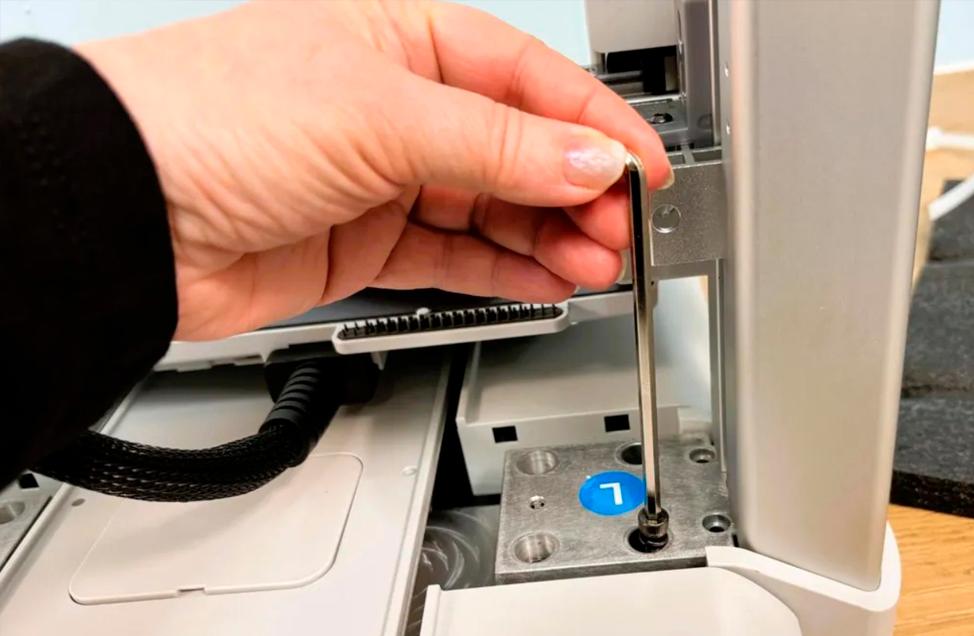
Процесс сборки включает следующие шаги. Сначала нужно снять транспортировочные винты, которые фиксируют печатающую головку во время перевозки. На экране принтера появится напоминание об этом, так что вы не забудете.
Затем устанавливаете портал на основание и прикручиваете его восемью винтами M5. Четыре винта с каждой стороны. Все винты есть в комплекте, а нужные шестигранные ключи тоже лежат в коробке.
После этого нужно перевернуть принтер и подключить несколько кабелей. Они все подписаны, поэтому перепутать что-то сложно. Сверху надеваются декоративные крышки, чтобы скрыть провода.
На верхнюю часть портала устанавливаются держатели катушек. Их два, но каждый держит по две катушки, всего четыре. Держатели просто защелкиваются на месте, без инструментов.
Последний шаг установить счищающий механизм на левую сторону портала и подключить четыре трубки PTFE от держателей катушек к печатающей головке.
Вся сборка занимает от 20 до 60 минут в зависимости от вашего опыта. По QR-коды есть понятная и иллюстрированная инструкция на русском языке.
Первая настройка и калибровка
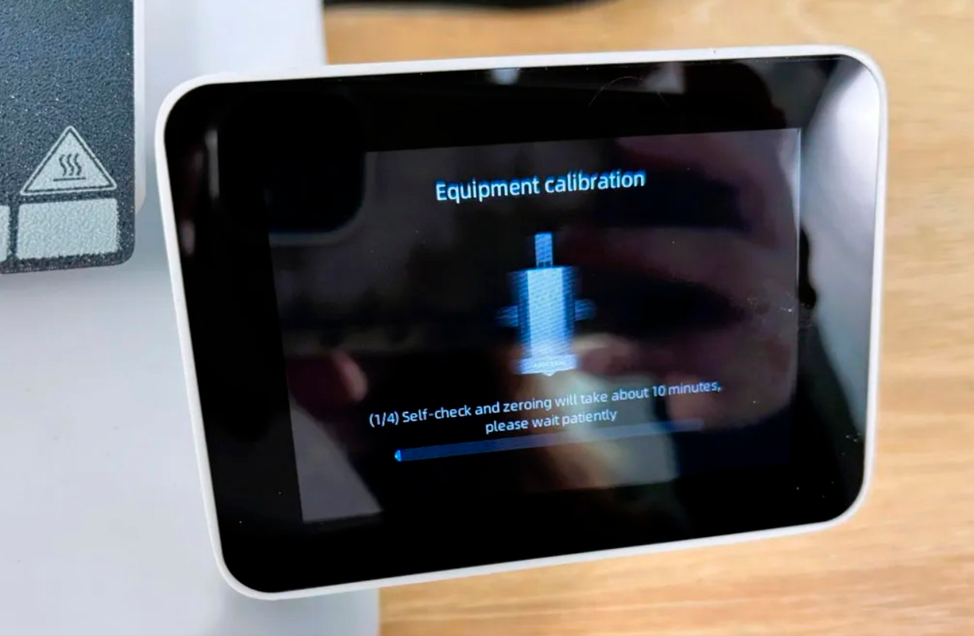
После того как вы включили принтер, он запускает мастер настройки. Вам не нужно ничего регулировать вручную. Принтер сам делает три вещи.
Первое. Автоматическое выравнивание печатной платформы. Принтер опускает сопло и касается платформы в 49 разных точках, чтобы измерить ее рельеф. Вся информация сохраняется в памяти, и принтер учитывает ее при печати.
Второе. Компенсация резонанса. Принтер вибрирует при быстрых движениях. Система измеряет эти вибрации и подстраивает движения так, чтобы они не влияли на качество печати.
Третье. Активное шумоподавление. Двигатели принтера настраиваются так, чтобы работать тише.
Весь процесс занимает 15-20 минут. После этого принтер готов к работе. Повторять калибровку нужно только если вы перевезли принтер в другое место или заметили проблемы с первым слоем.
Как загружать пластик
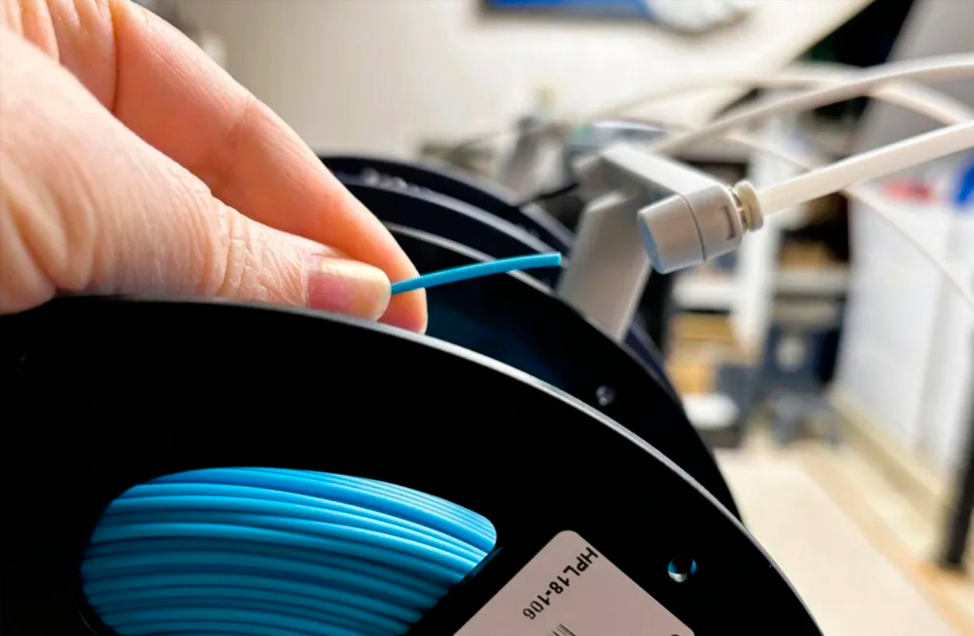
Загрузка пластика в принтер простая, но есть один нюанс. Катушки устанавливаются на держатели сверху, а входные отверстия для пластика находятся прямо перед ними. Когда катушка полная, расстояние между трубкой и краем катушки очень маленькое. Пластик нужно проталкивать небольшими отрезками по 2-3 см, пока он не войдет в трубку.
Перед загрузкой обязательно срежьте кончик филамента под углом 45 градусов. Это самая важная привычка, которая убережет вас от застреваний внутри печатающей головки. Прямой срез может зацепиться за внутренние детали, а косой скользит без проблем.
Держатели катушек не имеют механизма обратного натяжения. Это значит, что когда принтер откатывает пластик назад при смене цвета, катушка может немного раскручиваться по инерции. Со временем пластик на катушке может стать менее аккуратным, но на печать это не влияет.
Хорошая новость в том, что держатели универсальные. Вы можете использовать любые катушки любых производителей. Неважно, из какого материала сделана катушка и какой у нее диаметр отверстия. Даже маленькие 250-граммовые катушки и пробные образцы подходят без проблем.
Считыватель RFID-меток
На основании принтера есть считыватель RFID-меток. Эти метки встроены в катушки пластика Anycubic. Когда вы подносите катушку к считывателю, принтер автоматически определяет тип пластика, его цвет и рекомендуемые настройки печати: температуру сопла, температуру платформы, скорость.
Звучит удобно, но на практике большинство пользователей этой функцией не пользуются. Во-первых, она работает только с пластиком Anycubic. Во-вторых, процесс не очень быстрый. Нужно зайти в меню филамента, выбрать опцию использования считывателя, помахать катушкой перед датчиком, дождаться пока он ее распознает, а потом уже загружать пластик.
Для обычного пользователя проще вручную выбрать тип пластика в меню. Это занимает меньше времени.
Программное обеспечение (слайсер)
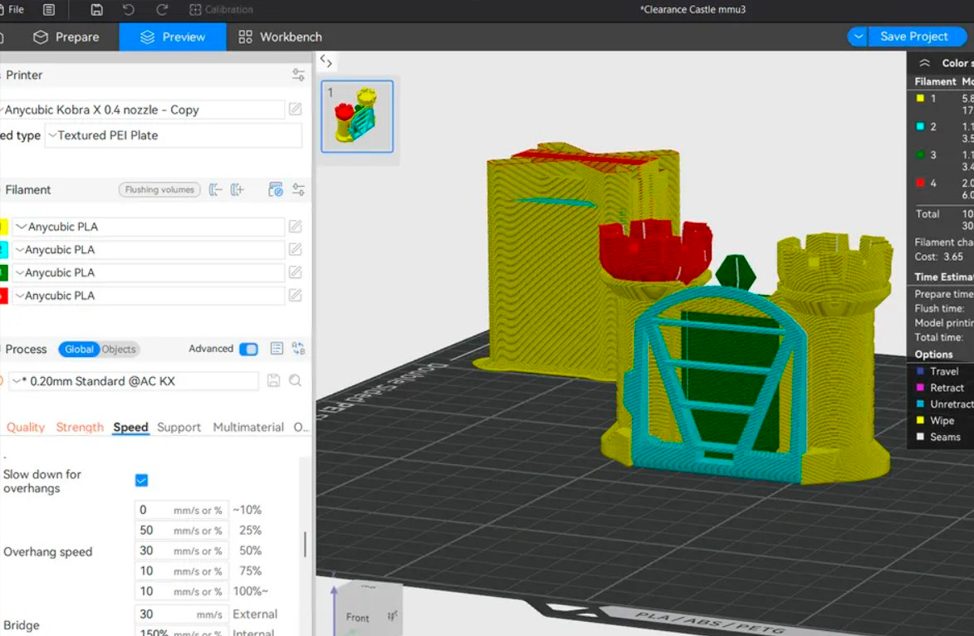
Слайсер - это программа, которая превращает вашу 3Д-модель в инструкции для принтера. Kobra X использует программу Anycubic Slicer Next. Она бесплатна и работает на Windows, Mac и Linux.
Эта программа построена на основе OrcaSlicer и BambuStudio. Если вы смотрели видео про 3Д-печать, то наверняка видели эти программы. Интерфейс у них похожий, и если вы освоите один слайсер, то легко перейдете на другой.
С главного экрана программы можно попасть в Maker Online. Это библиотека моделей от Anycubic, где можно скачать готовые файлы для печати. Тысячи бесплатных моделей доступны прямо из программы.
Если вы не хотите пользоваться облачными сервисами, можно работать полностью оффлайн. Вы нарезаете файл на компьютере, сохраняете на USBфлешку, а потом вставляете ее в принтер. Все работает без интернета.
Принтер подключается по Wi-Fi (поддерживает 2.4 и 5 ГГц), через LAN-кабель или USB. Есть специальный режим LAN который не требует подключения к интернету. Это важно для тех, кто беспокоится о приватности.
Мобильное приложение
Для телефонов есть приложение Anycubic. Через него можно следить за печатью удаленно, получать уведомления об окончании пластика или ошибках, а также просматривать видео с камеры.
Камера в принтере имеет разрешение 720p и работает с частотой 10 кадров в секунду. Этого достаточно, чтобы понять, как идет печать, но плавного видео как на телефоне не будет. У камеры есть физическая шторка для приватности. Когда вы не печатаете, можно закрыть объектив.
К сожалению, угол обзора камеры направлен вниз, и печатающая головка закрывает обзор первых слоев. Пока модель не вырастет до 4-5 см в высоту, толком ничего не видно. Функция обнаружения спагетти (когда модель превращается в клубок пластика) тоже не срабатывает на первых слоях. Но когда модель достаточно высокая, камера нормально справляется со своей задачей.
Как работает мультицветная печать
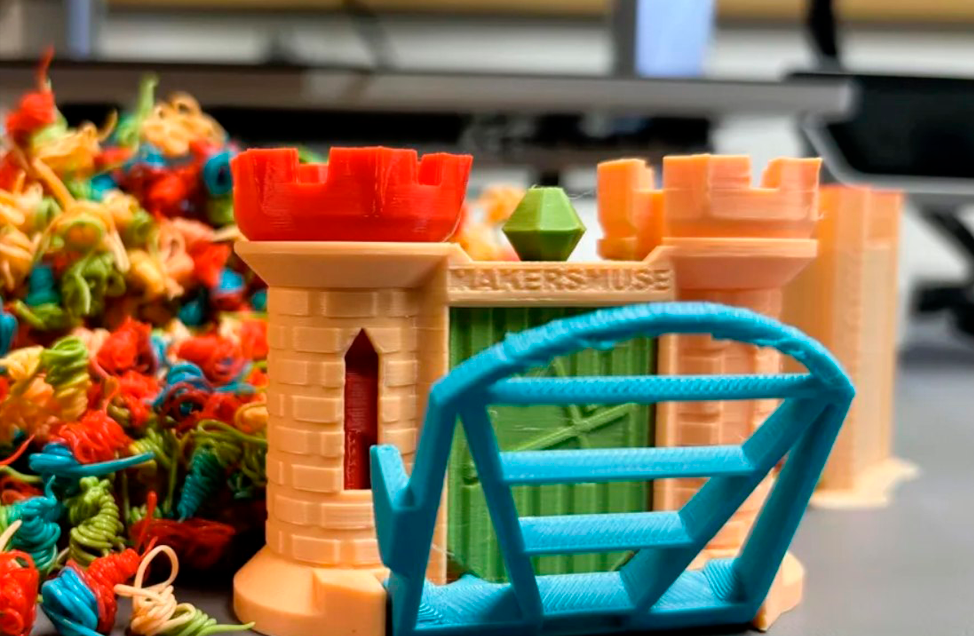
Это самая интересная часть принтера, и понимание того, как она работает, поможет вам избежать многих проблем.
Внутри печатающей головки находится механизм, который выбирает активный филамент. Он состоит из кулачкового вала с двумя выступами, расположенными под углом 72 градуса друг относительно друга. Этот вал вращается червячной передачей, управляемой маленьким мотором.
Когда принтеру нужно сменить цвет, червячная передача поворачивает кулачковый вал. Выступ на валу нажимает на рычажок, который прижимает шестерни подачи к новому филаменту, одновременно отпуская старый. Весь процесс занимает доли секунды. Механически это очень просто, а значит надежно. Мало движущихся частей, мало что может сломаться.
Сразу после выбора филамента вступает в дело резак. Печатающая головка перемещается в специальную позицию над очищающим механизмом. Там специальный рычаг, активируемый движением головки, срезает пластик прямо перед входом в зону плавления. Срез получается чистым и ровным.
Только после этого начинается ретракт пластика. Но откатывать нужно всего 30 мм, потому что резак уже отрезал старый пластик. Сравните с внешними системами, где ретракт может достигать 160 мм, потому что старый пластик нужно вытягивать из длинной трубки.
Новый пластик подается в сопло, и принтер прожигает небольшое количество материала, чтобы удалить остатки старого цвета. Объем отходов минимален.
Полный цикл смены цвета занимает от 35 до 42 секунд в нормальных условиях.
Функция резервного копирования филамента
Это очень полезная функция, о которой мало кто знает. Если у вас заканчивается пластик на активной катушке, но на другом канале есть точно такой же пластик (тот же цвет и тип), принтер автоматически переключится на него.
При этом не будет никакого цикла смены цвета. Без прожига, без отходов, без паузы. Печать просто продолжается, как будто ничего не случилось. Это идеально для долгих печатей, когда вы не хотите, чтобы пластик закончился в 3 часа ночи.
Если же на резервном канале другой цвет, принтер выполнит полный цикл смены цвета. Результат на модели будет зависеть от того, в какой момент печати это произошло. Лучше все же ставить одинаковый пластик на резервные каналы.
Ошибки и что с ними делать
Как и любая техника, принтер может иногда выдавать ошибки. Вот самые частые из них.
Ошибка 10107 означает, что филамент сломался внутри канала. Чаще всего это происходит, если пластик был хрупким или вы не срезали кончик под 45 градусов перед загрузкой. Решение: вытащить сломанный кусочек, перезагрузить канал и продолжить печать.
Ошибка 11854 это проблема с откатом филамента на конкретном канале. Особенно часто возникает на четвертом канале. Решение обычно простое. Выгрузите пластик на этом канале и загрузите его снова.
Ошибка 11842 говорит о том, что пластик запутался на катушке или застрял в канале. Проверьте, свободно ли вращается катушка и нет ли узлов. Если все в порядке, выгрузите и загрузите пластик заново.
Ошибка 10409 означает внутреннюю ошибку связи. Просто перезагрузите принтер. Если ошибка повторяется, проверьте подключение кабелей внутри печатающей головки.
В большинстве случаев проблемы решаются перезагрузкой пластика на проблемном канале. Это занимает минуту и не требует специальных инструментов.
Как печатать разными материалами в одной модели
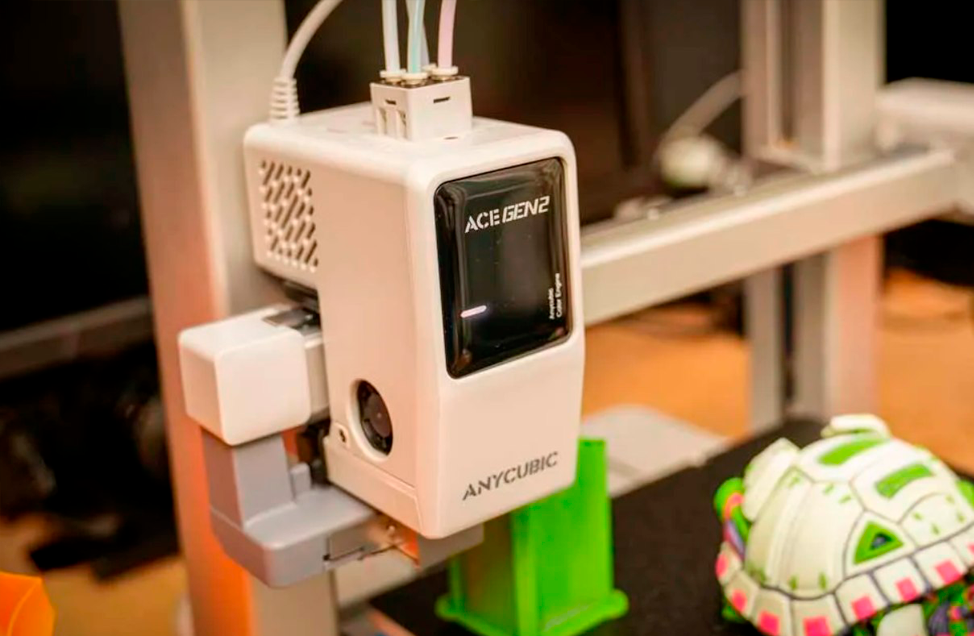 ACE Gen 2 позволяет не только менять цвета, но и использовать разные материалы в одной модели. Например, вы можете напечатать жесткую деталь из PLA, а затем добавить на нее гибкие элементы из TPU. Или использовать PVA в качестве растворимой поддержки для PLA.
Растворимые поддержки это отдельная тема, достойная внимания. Когда вы печатаете модель со сложными нависающими элементами, принтер создает поддерживающие структуры, чтобы модель не обрушилась. Обычно их приходится отрывать вручную, что может повредить деталь. С PVA-поддержками вы просто кладете готовую модель в теплую воду, и поддержки растворяются без следа.
Принтер автоматически переключается между PLA и PVA без вашего участия. Единственное требование: PVA нужно обязательно сушить перед печатью. Он очень гигроскопичен, то есть впитывает влагу из воздуха. Если напечатать влажным PVA, в нем появятся пузырьки, и слои будут плохо склеиваться.
Какие пластики можно использовать
Официально поддерживаются следующие материалы: PLA, PETG, ASA, TPU (95A и 85A), PVA, PLA-CF (с углеродным волокном), PETG-CF.
ABS не входит в официальный список, но технически принтер может им печатать. Температура сопла 300 градусов достаточно высокая. Проблема в том, что ABS требует стабильной высокой температуры вокруг детали, а у Kobra X нет закрытого корпуса. В холодной комнате ABS может отслаиваться.
Сопло сделано из закаленной стали, поэтому оно не боится абразивных материалов. PLA-CF и PETG-CF - это пластики с добавлением углеродного волокна. Они очень прочные, но быстро изнашивают обычные латунные сопла. Закаленная сталь справляется с ними отлично.
TPU - это гибкий пластик. Из него печатают чехлы для телефонов, шины для игрушечных машинок, ремни и прокладки. Kobra X хорошо работает с TPU 95A и 85A. Чем меньше число, тем мягче пластик. Многие принтеры не справляются с 85A, но Kobra X печатает им без проблем.
Шум и где можно поставить принтер
Уровень шума принтера составляет менее 48 дБ в обычном режиме и 45 дБ в тихом. Для сравнения, обычный разговор это 60 дБ, холодильник работает на уровне 40-45 дБ. Принтер тише большинства бытовых приборов.
Вы можете спокойно поставить его в гостиной. Ночная печать не помешает спать. Тихий режим включается в настройках и немного снижает скорость печати.
Энергопотребление
Номинальная мощность принтера составляет 1450 Вт. Это довольно много для принтера такого размера. Причина в системе ACE Gen 2 и мощном нагревателе печатной платформы. Платформа питается от постоянного тока (DC), что делает ее более безопасной, но немного медленнее в нагреве по сравнению с системами на переменном токе.
В реальности принтер потребляет максимальную мощность только в момент нагрева. Во время печати среднее потребление значительно ниже. Но если вы планируете печатать круглосуточно, стоит учесть этот момент.
Обслуживание и уход
Чтобы принтер служил долго, достаточно соблюдать несколько простых правил.
Направляющие рельсы нужно смазывать каждые 100-150 часов печати. Смазка идет в комплекте, подойдет любая качественная смазка на основе тефлона или литиевая.
Печатную платформу PEI нужно протирать изопропиловым спиртом (90% и выше) перед каждой печатью. Это удаляет жир с пальцев и остатки пластика. Не используйте ацетон или агрессивные растворители, они повредят покрытие.
Раз в 50-100 часов проверяйте, не ослабли ли винты на портале и платформе. Высокие ускорения могут постепенно их раскручивать.
Сопло нужно осматривать при каждой смене пластика. Если оно изношено, отверстие становится больше, и качество печати падает. К слову, сопло быстро меняется без инструментов.
Очищающий механизм иногда забивается остатками пластика. Если пластик перестал нормально очищаться, почистите механизм пинцетом или продуйте сжатым воздухом.
Основные выводы
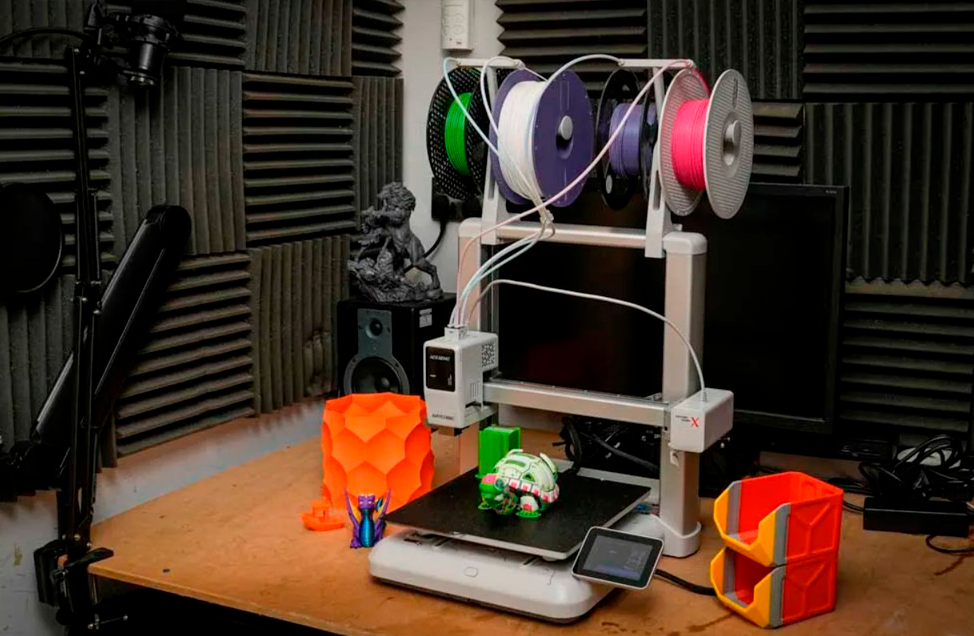
Kobra X - это принтер, который делает цветную печать доступной. Вам не нужно настраивать сложную систему или мириться с огромным количеством отходов.
Принтер быстрый, достаточно тихий, очень надежный в работе. Система автоматического выравнивания избавляет вас от главной головной боли новичков: проблем с первым слоем. Просто нажимаете печать, и принтер делает все сам.
Если вы хотите печатать цветные игрушки, функциональные детали из разных материалов или просто изучать 3Д-печать, не тратя часы на настройку и калибровку, Kobra X - отличный выбор. Это один из лучших принтеров для начинающих на рынке, особенно если цветная печать стоит в списке ваших желаний.
